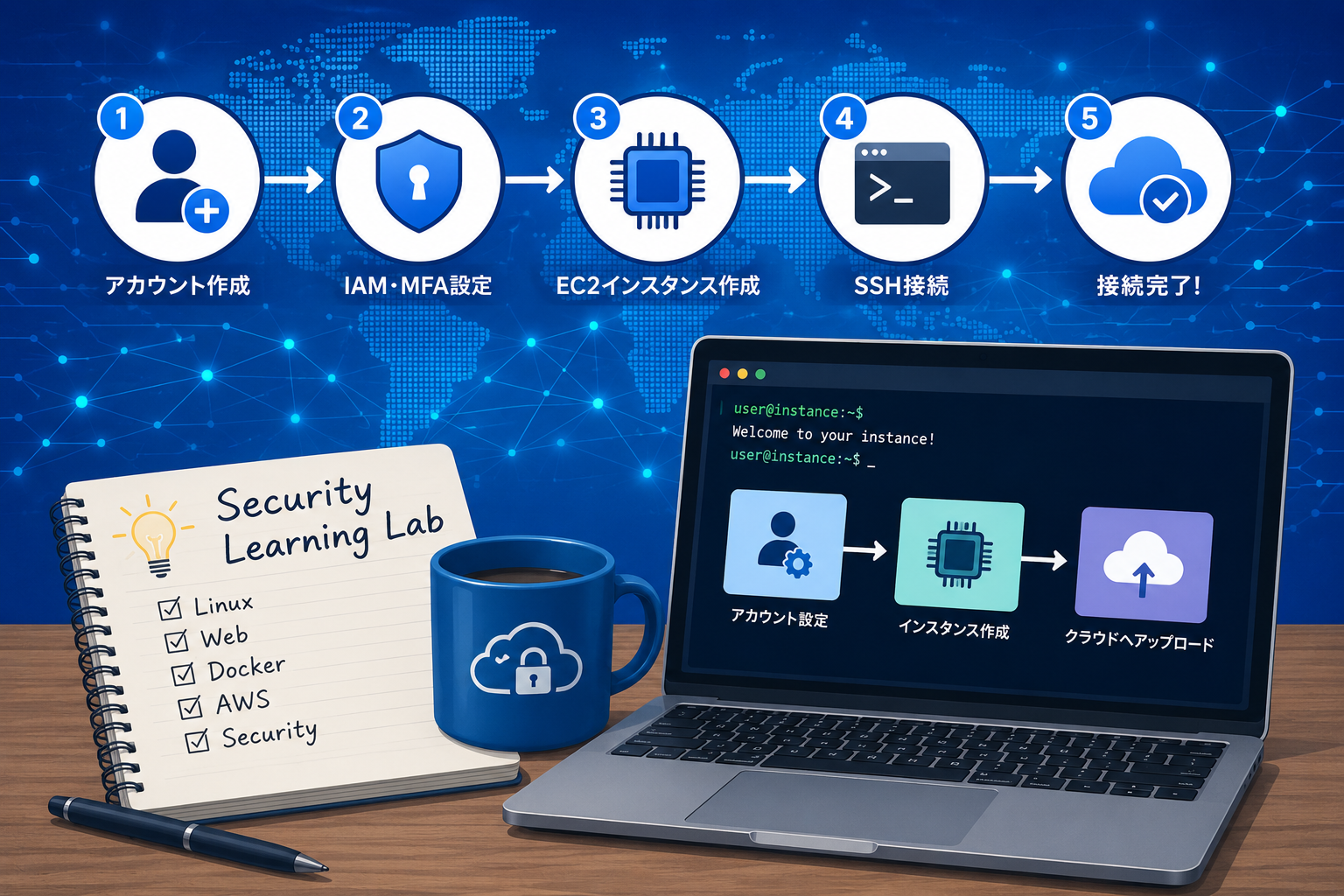
個人学習プロジェクト「Security Learning Lab」の#1です。
学習時間
約1時間
今日やったこと
- AWSアカウントを新規作成(2026年7月11日頃)
- ルートユーザーにMFA(多要素認証)を設定
- 日常使い用のIAMユーザーを作成(AdministratorAccessを付与)
- AWS Budgetsで予算アラートを設定(予算名「基本予算」、$1、しきい値20%/80%)
- EC2インスタンスを起動(t3.micro、東京リージョン、Amazon Linux 2023)
- セキュリティグループを設定(SSHは自分のIPのみ許可、HTTP/HTTPSはどこからでも許可)
- キーペア(RSA)を作成し、Macの
.sshフォルダに保存・権限設定(chmod 400) - MacのターミナルからSSH接続し、EC2サーバーへのログインに成功
学習内容
AWS無料枠の仕組み
2025年7月15日を境に、AWSの無料枠は仕組みが変わった。新規アカウントは「$200クレジット・最長6ヶ月」の無料プランが対象になる。
セキュリティグループの設定
SSH(22番)は自分のIPのみ許可、HTTP(80番)・HTTPS(443番)はどこからでも(0.0.0.0/0)許可する構成にした。
SSH接続の仕組み
キーペア(公開鍵・秘密鍵)を使い、Macのターミナルからssh -iコマンドでEC2インスタンスに接続する。接続後はターミナル上でサーバーを直接操作できる。
困ったこと・つまずいたこと
セキュリティグループの許可設定への不安
- 何に困ったか:HTTPS/HTTPを「どこからでも」許可することに不安を感じた
- どう解決したか:SSH(管理者アクセス)さえ絞っておけば安全という考え方を理解し、納得した
chmodの実行結果が見えない
- 何に困ったか:
chmodコマンドが成功しても画面に何も表示されず、不安になった - どう解決したか:
ls -lで権限表示を確認する方法を学んだ
pemファイルの保存場所
- 何に困ったか:当初デスクトップの独自フォルダに保存していた
- どう解決したか:Mac標準の
.sshフォルダへ後から移動し、権限も再設定した
今日の学び・気づき
- 「HTTP/HTTPSを開放する=危険」というイメージを持っていたが、管理者アクセス(SSH)さえ絞っておけば安全に公開できるという考え方に納得
- サーバーの中身をブラウザではなくターミナルで直接操作できることに、最初は不安があったが、実際にやってみると管理画面を都度開くより圧倒的に効率的だと実感する
- 「無料」という言葉だけで安心せず、無料枠の仕組みや期限を自分で理解しておくことの大切さに気づいた
今日の達成
EC2初回ログイン
AWSアカウント作成からEC2インスタンス構築、SSH接続までの一連の環境構築を完了した。
次回やること
- Linux基礎コマンドの学習(pwd/ls/mkdir/cd/touch/chmodなど)
今日のひとこと
アカウント作成自体は簡単だったけど、選択項目が多くてどれを選べばいいかかなり迷った。サポートがなく、登録しようと思うとなかなかハードルが高そう。利用料金のアラームは、1ドル設定にして20%で通知とした。つまり、約32円使った時点で通知が届きます。自分でも笑うくらい料金発生に怯えてます。