個人学習プロジェクト 「Security Learning Lab(SLL)」 の学習記録です。
今回は、Linuxの基礎コマンドとファイル権限について学んだ内容をまとめます。
学習時間
約1時間
今日やったこと
pwd、whoamiでサーバーの現在地・ユーザー確認の基本操作を体験ls、ls -laでファイル一覧や権限表示の読み方を確認mkdirでディレクトリ作成、cdで移動、touchでファイル作成を実践chmod +xで実際に権限を変更し、権限表示の変化を確認
学習内容
現在地とユーザーを確認する基本コマンド
pwd(Print Working Directory)で今いる場所を、whoamiで今のユーザーを確認できる。
ディレクトリ・ファイル操作の基本
mkdirでディレクトリを作成し、cdで移動、touchで空のファイルを作成する。
ファイル権限(rwx)の構造
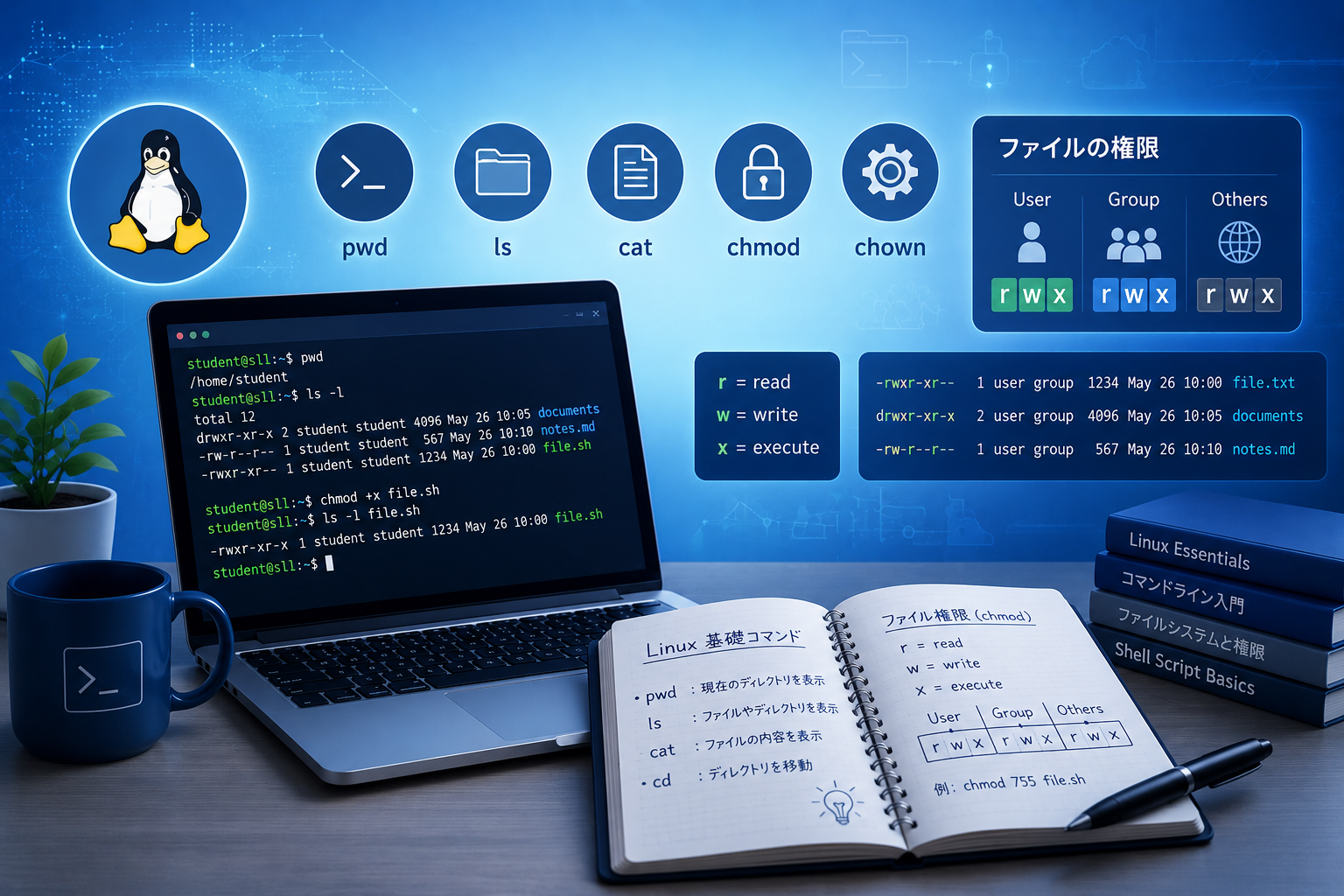
ls -laで表示される-rw-r--r--のような文字列は、先頭が種別(d=ディレクトリ/-=ファイル)、続く9文字が「所有者・グループ・その他」それぞれの権限(r=読む/w=書く/x=実行する、ディレクトリなら中に入る)を表す。
chmodによる権限変更
chmod(change mode)で権限を変更できる。chmod +xで実行権限を追加、chmod 400のように数値指定も可能。
困ったこと・つまずいたこと
SSHセッション切れによるファイルアクセスエラー
- 何に困ったか:SSHセッションが切れて
hello.txtにアクセスできなくなり、No such file or directoryエラーが発生 - どう解決したか:原因は現在地がtest-folderの外に変わっていたことだった。
pwdで現在地を確認し、cdで正しい場所に戻ることで解決
今日の学び・気づき
- Linuxサーバーには画面上の目印がないため、GUIのように「今どこにいるか」が自然に分かるわけではなく、
pwdで能動的に確認する習慣が誤操作を防ぐ土台になると実感した rwxは「管理者権限」ではなく「ファイル単位のアクセス権」であり、システム全体の管理権限はroot/sudoが別に担うという違いに気づき、権限の考え方の解像度が上がった- コマンドが成功しても画面に反応がないことがあり、「無反応=正常」というLinuxならではの挙動に最初は戸惑ったが、確認コマンド(
ls -lなど)を都度使う習慣で対応できると分かった
今日の達成
Linuxデビュー
Linux基礎コマンド一式(pwd/ls/cd/mkdir/touch/chmod)の実践を完了した。
次回やること
- Phase1の残り(chown、systemctl、journalctl、パッケージ管理)
今日のひとこと
コマンドの名称や意味を聞くと、理解が深まる。たとえば、ファイル権限の「rwx」とあったときに、それぞれ「read(読み)」「write(書き)」「execute(実行)」を意味しているとわかれば、何を表しているのかがずっと理解しやすくなる。単に文字だけで覚えるのではなく、根本の意味まで含めて理解するようにしていこう。