個人学習プロジェクト 「Security Learning Lab(SLL)」 の学習記録です。
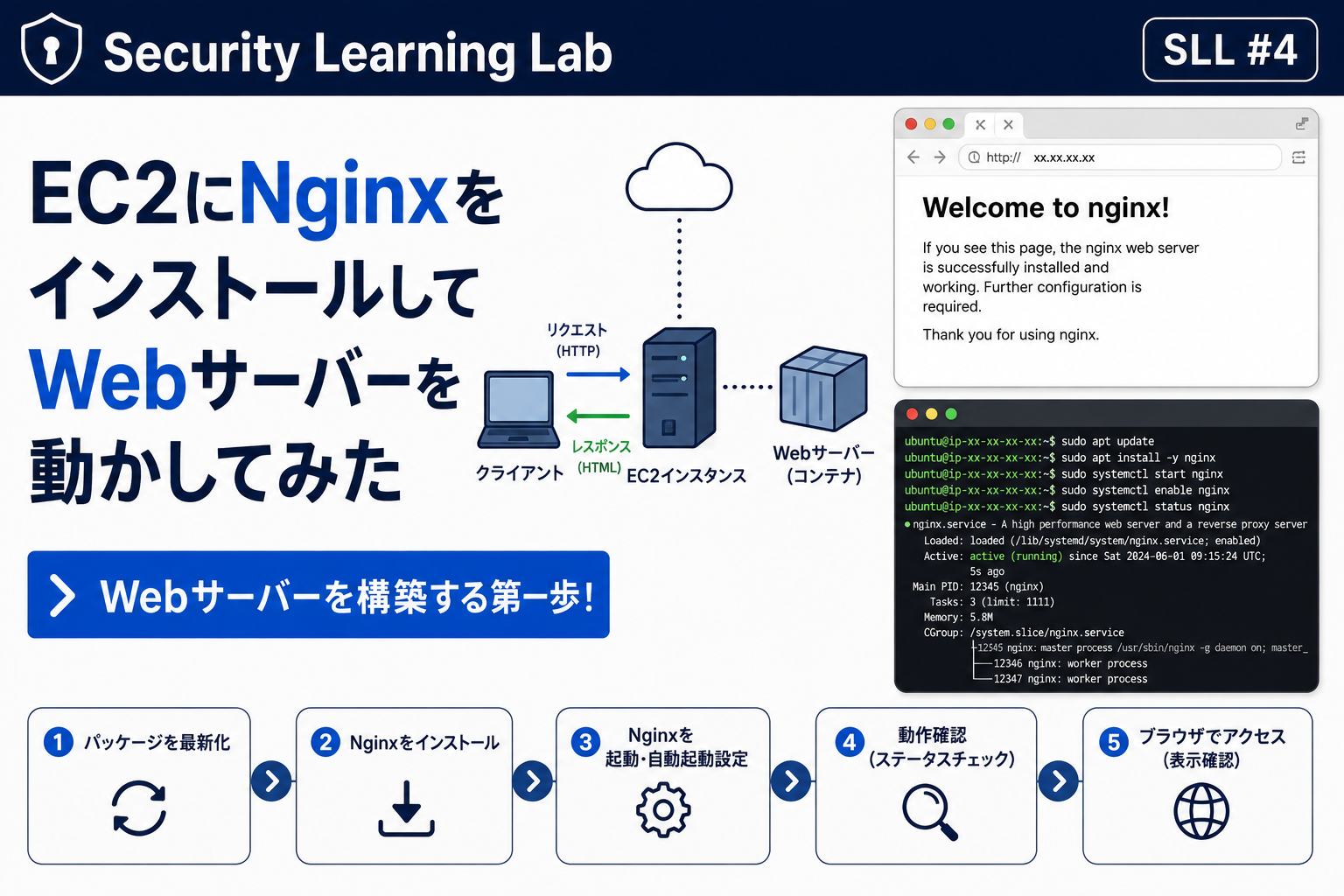
今回は、EC2にNginxをインストールし、Webサーバーとして動かすところまでの内容をまとめます。
学習時間
約1時間
今日やったこと
- Webサーバーの役割(ブラウザからのリクエストを受け取り、ページを返す仕組み)を復習
- dnf installでNginxをインストール
- systemctlでNginxを起動・稼働状況を確認
- EC2のパブリックIPにブラウザでアクセスし、「Welcome to nginx!」画面を確認
- catコマンドでNginxのデフォルトHTMLファイルの中身を確認
- echoコマンドでHTMLファイルを上書きし、表示内容が変わることを確認
学習内容
Webサーバーの役割
Webサーバーは、ブラウザからのリクエストを受け取り、対応するファイル(HTMLなど)を返すソフトウェア。EC2はOS(Linux)は入っていても、Webサーバーソフトを入れるまでは「Webサーバーとしての機能」を持たない状態だった。
Nginxのインストールと起動
sudo dnf install nginx -yでインストール、sudo systemctl start nginxで起動。systemctl status nginxで確認すると、master process 1つとworker process複数という構成で稼働していることが分かる。
デフォルトHTMLファイルの確認と書き換え
Nginxインストール時に、動作確認用のデフォルトページ(/usr/share/nginx/html/index.html)が自動的に配置される。catで中身を確認でき、echo "内容" > ファイル名でファイル全体を上書きすると、ブラウザ側の表示もそのまま変わる。
困ったこと・つまずいたこと
特になし。今回はスムーズに進められた。
今日の学び・気づき
- 「EC2(体)+Linux(脳)+Nginx(職業スキル)」という例えで整理すると、OSを入れただけでは何の仕事もできず、Webサーバーソフトを入れて初めて「Webサーバーとして働ける」状態になる、という構造がクリアに理解できた
- ブラウザに表示されている内容は、サーバー内の実ファイルがそのまま返されているだけであり、
catで中身を見た内容とブラウザの表示が完全に一致することを、外側(ブラウザ)と内側(サーバー内)の両方の視点から確認できた echoでのファイル上書きは「部分編集」ではなく「ファイル全体の置き換え」であることを、実際に手を動かして体感できた
今日の達成
Webサーバーデビュー
EC2にNginxをインストール・起動し、ブラウザからアクセスできる状態を構築した。
次回やること
- Phase2の続き(自分で用意したHTMLファイルの表示、HTTPS化など)
今日のひとこと
Nginxというワードはよく耳にしていて、Webサーバーソフトであることも何となく知っていた。ただ、無料のソフトであることやサンプルのHTMLが自動で一緒にインストールされることは知らなかったので、実際に触ってみると細かな発見が多いなと感じた。Webサーバーの用意なんてハードルが高いと思っていたけど、いざ始めてみるとあっさりできた。AWSのようなクラウドサービスがあることの偉大さを実感する。